Aide
Aide eSIM en images
Les étapes essentielles pour iPhone et Android : vérifier que votre téléphone est prêt, installer l'eSIM et la connecter dans le pays de destination.
L'eSIM se connecte seulement dans le pays de destination. À la maison, elle n'affiche aucun réseau.
AAvant l'achat : mon téléphone est-il prêt ?
Votre téléphone est-il compatible eSIM ?
Composez *#06# dans l'app Téléphone. Si un EID (un long numéro) s'affiche, votre téléphone peut utiliser une eSIM. Si aucun EID ne s'affiche, votre téléphone ne prend probablement pas en charge l'eSIM.
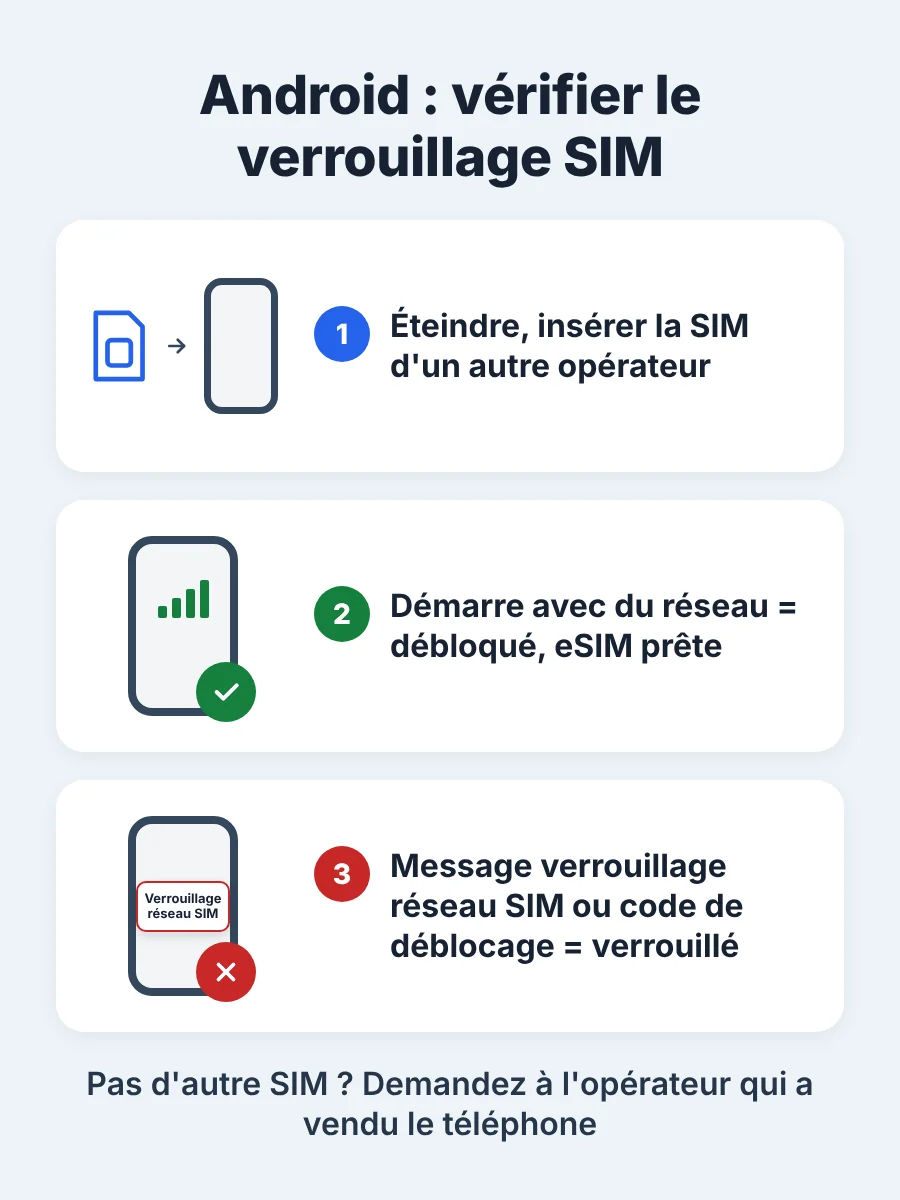
Votre téléphone est-il libre de tout blocage SIM ?
Notre eSIM fonctionne uniquement sur un téléphone sans blocage SIM (verrouillage opérateur).
Ouvrez Réglages > Général > Informations > Verrouillage opérateur. S'il indique « Aucune restriction SIM », votre iPhone est débloqué.
BInstallation
Conseil: Installez l'eSIM à la maison via Wi-Fi et activez-la seulement dans le pays de destination.
Pour certains forfaits, la validité commence dès l'installation. La page du produit indique ce qui s'applique à votre forfait.
Avec le code QR
Ouvrez l'e-mail de commande sur un deuxième écran, par exemple un ordinateur, et scannez le code QR avec l'appareil photo de votre téléphone. Le téléphone vous guide pendant l'installation.
Sans second appareil
L'adresse SM-DP+ et le code d'activation figurent dans l'e-mail de commande sous « Saisie manuelle ».
iPhone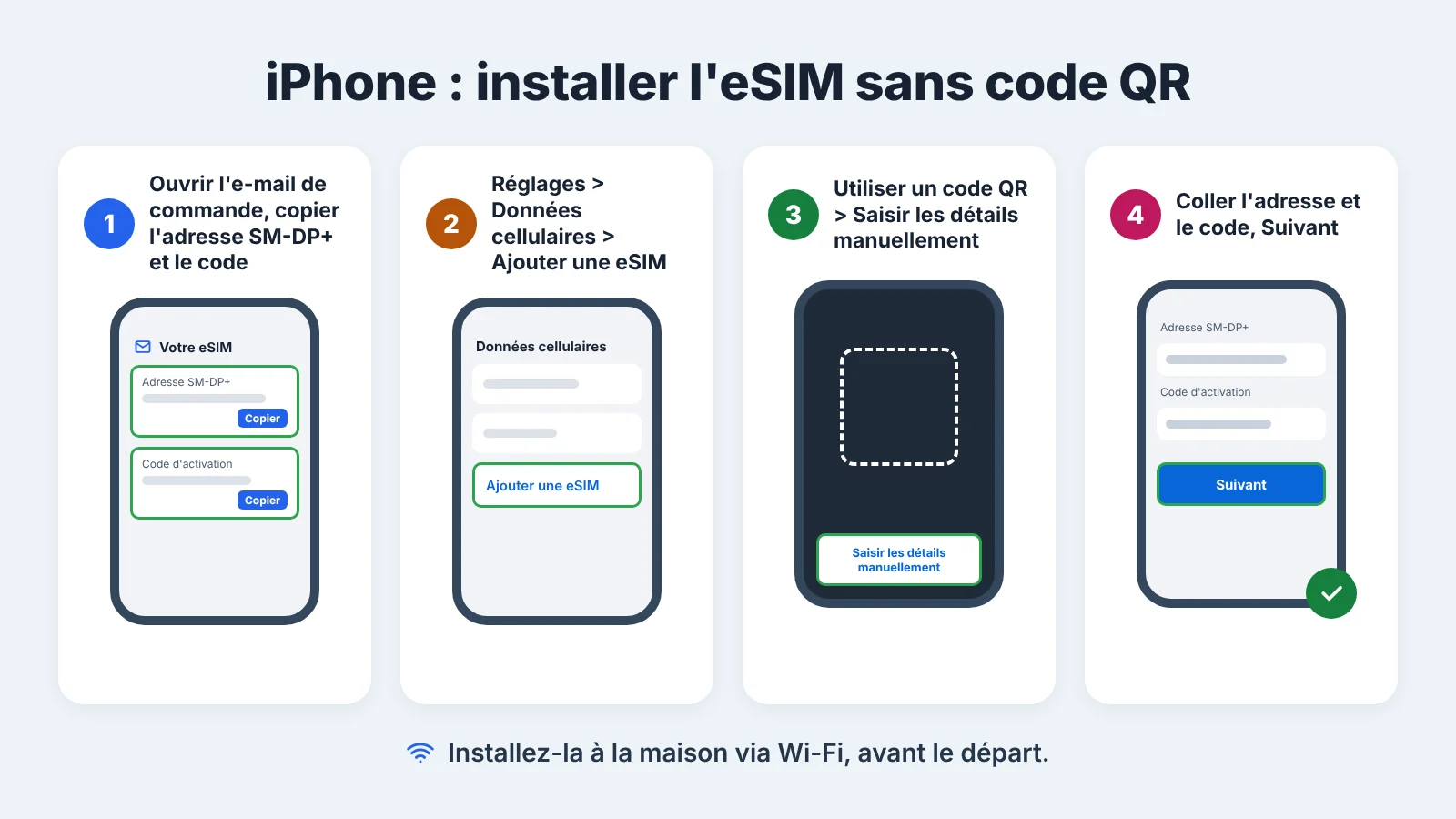
Android
Paramètres > Connexions > Gestionnaire SIM > Ajouter une eSIM > Saisir le code d'activation. Selon le modèle, le menu s'appelle aussi Gestionnaire de cartes SIM.
CPas de connexion ?
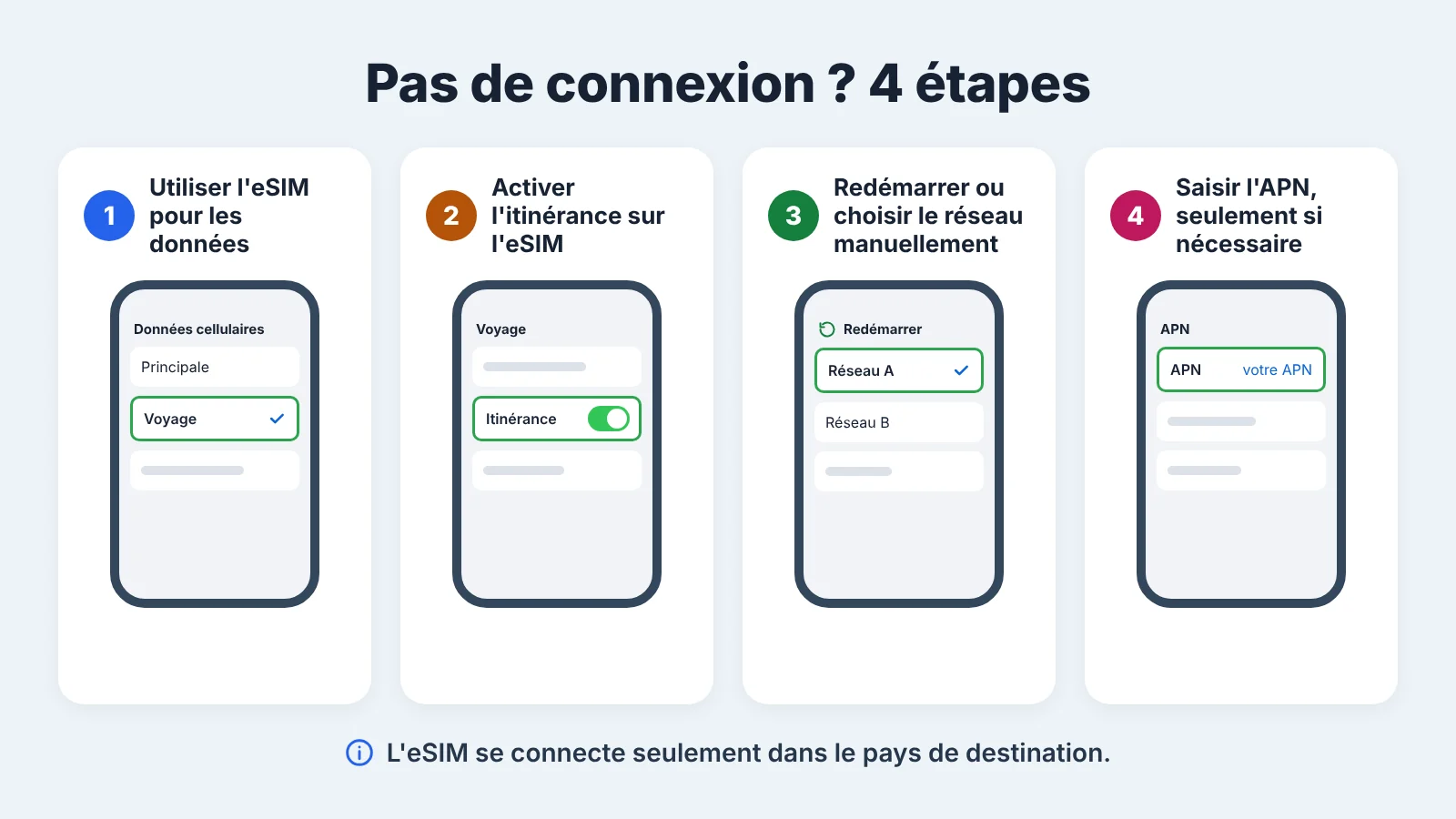
L'eSIM se connecte seulement dans le pays de destination. À la maison, elle n'affiche aucun réseau.
Suivez les quatre étapes dans l'ordre. L'étape 1 ou 2 suffit le plus souvent.
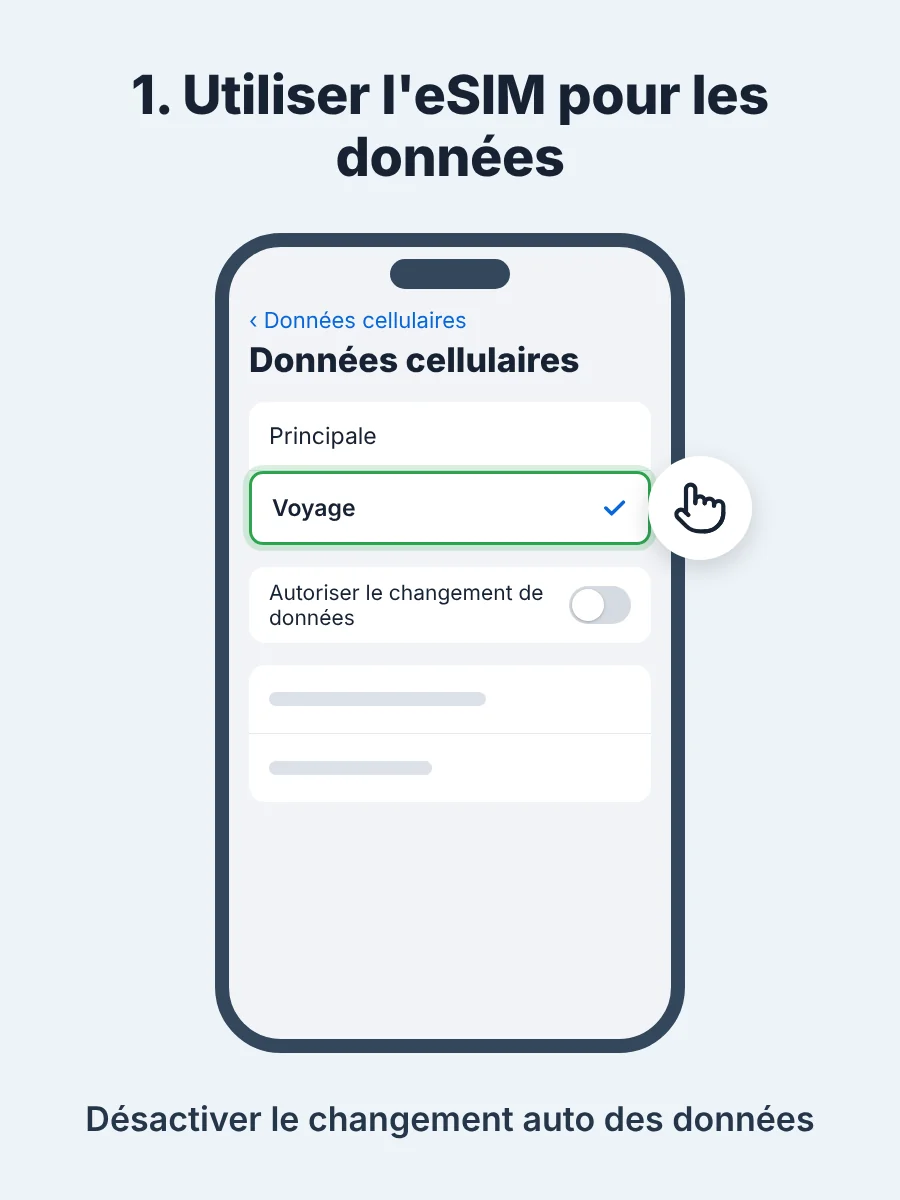
1. Régler les données mobiles sur l'eSIM
2. Activer le roaming des données sur l'eSIM
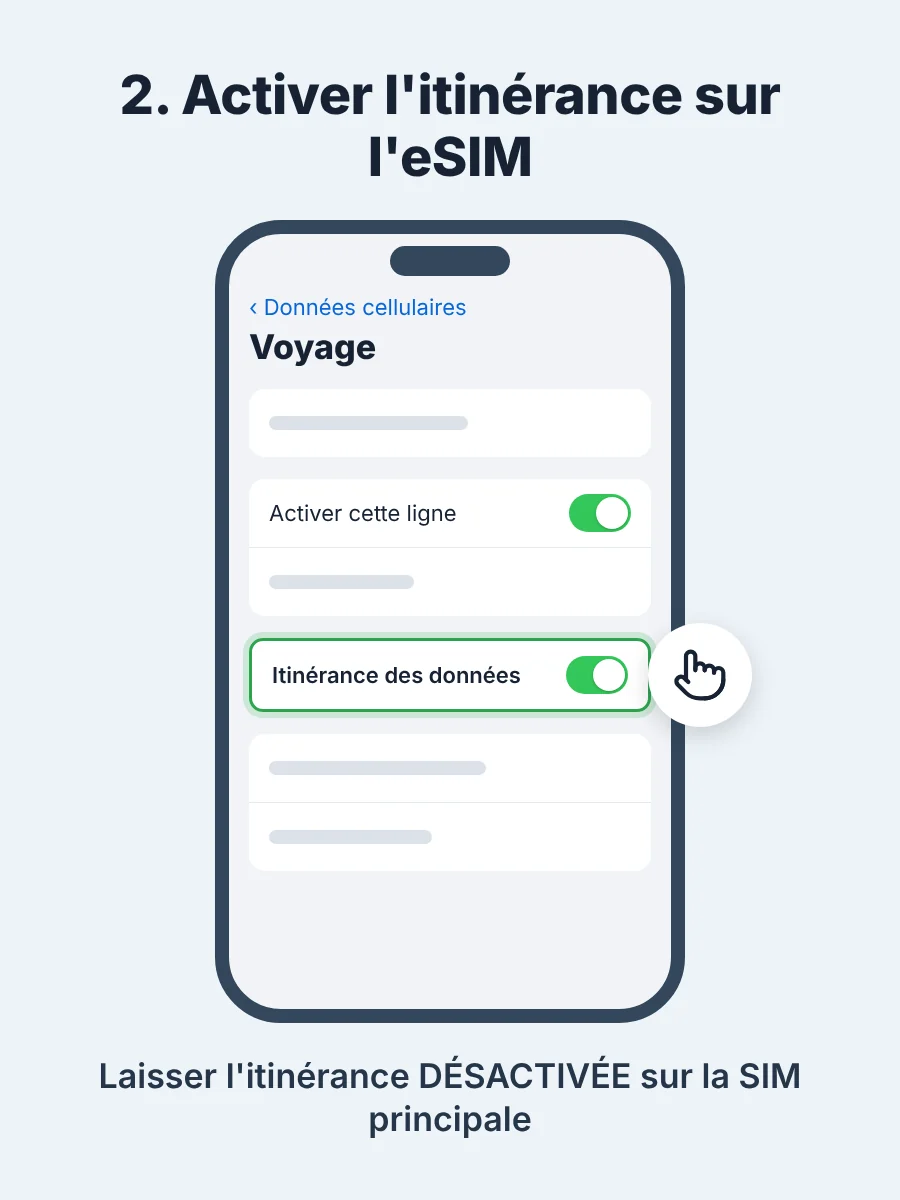
3. Redémarrer ou choisir le réseau manuellement
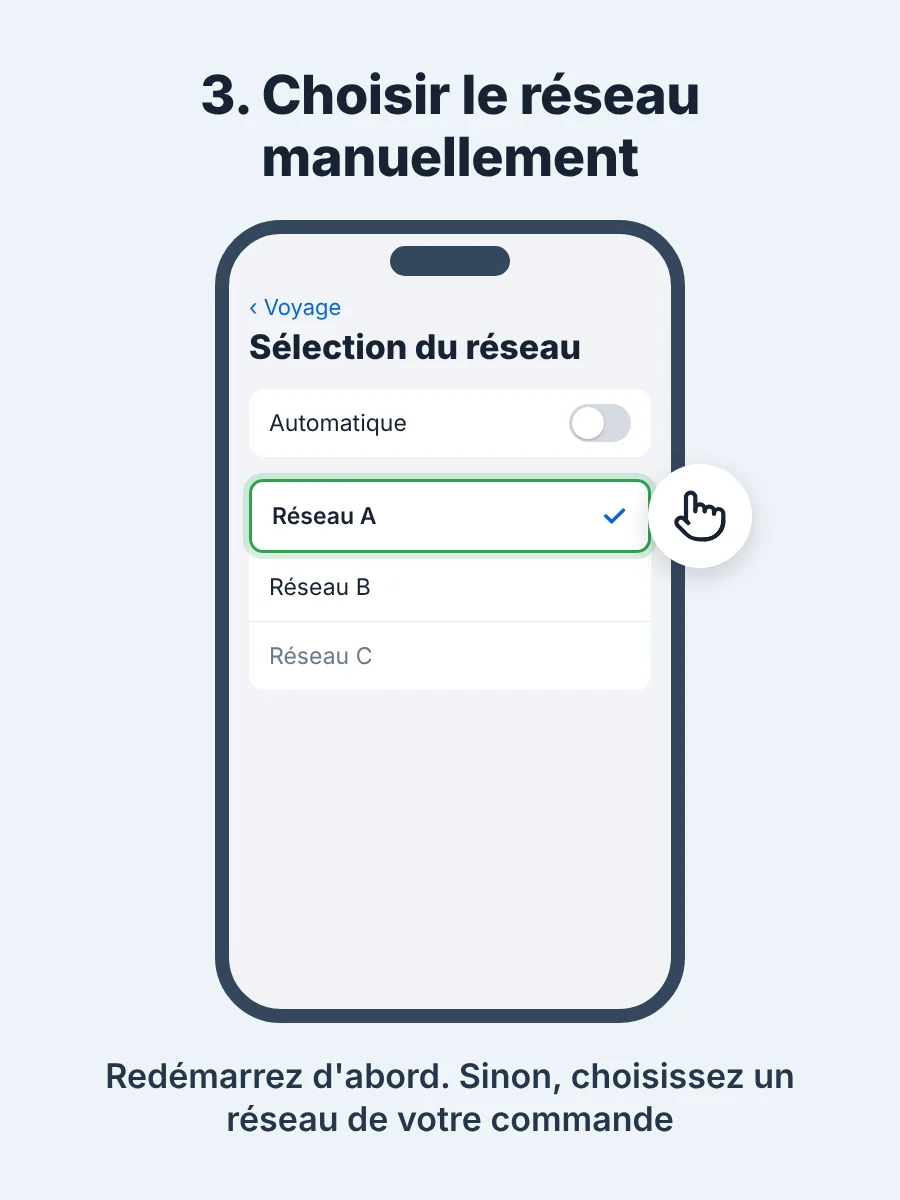
4. Saisir l'APN, seulement si nécessaire
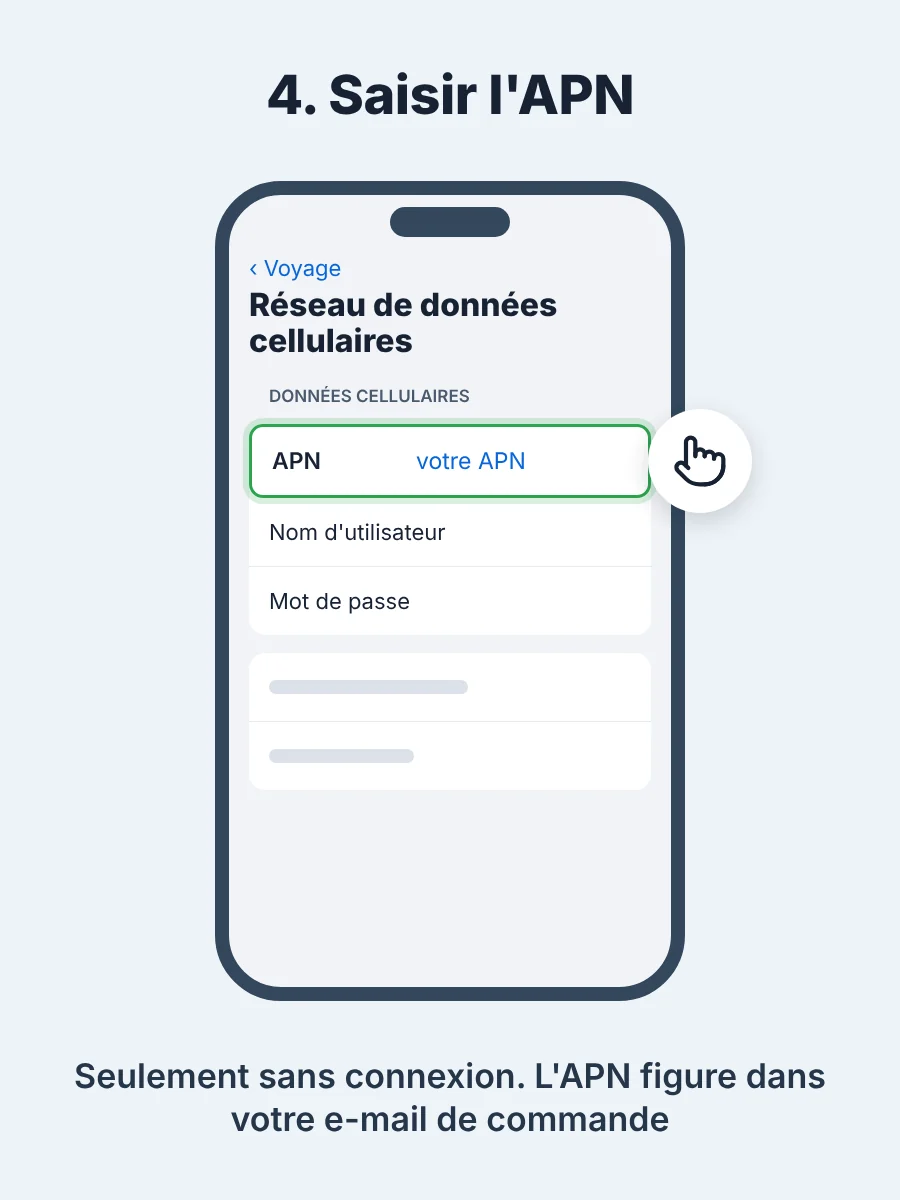
1. Régler les données mobiles sur l'eSIM
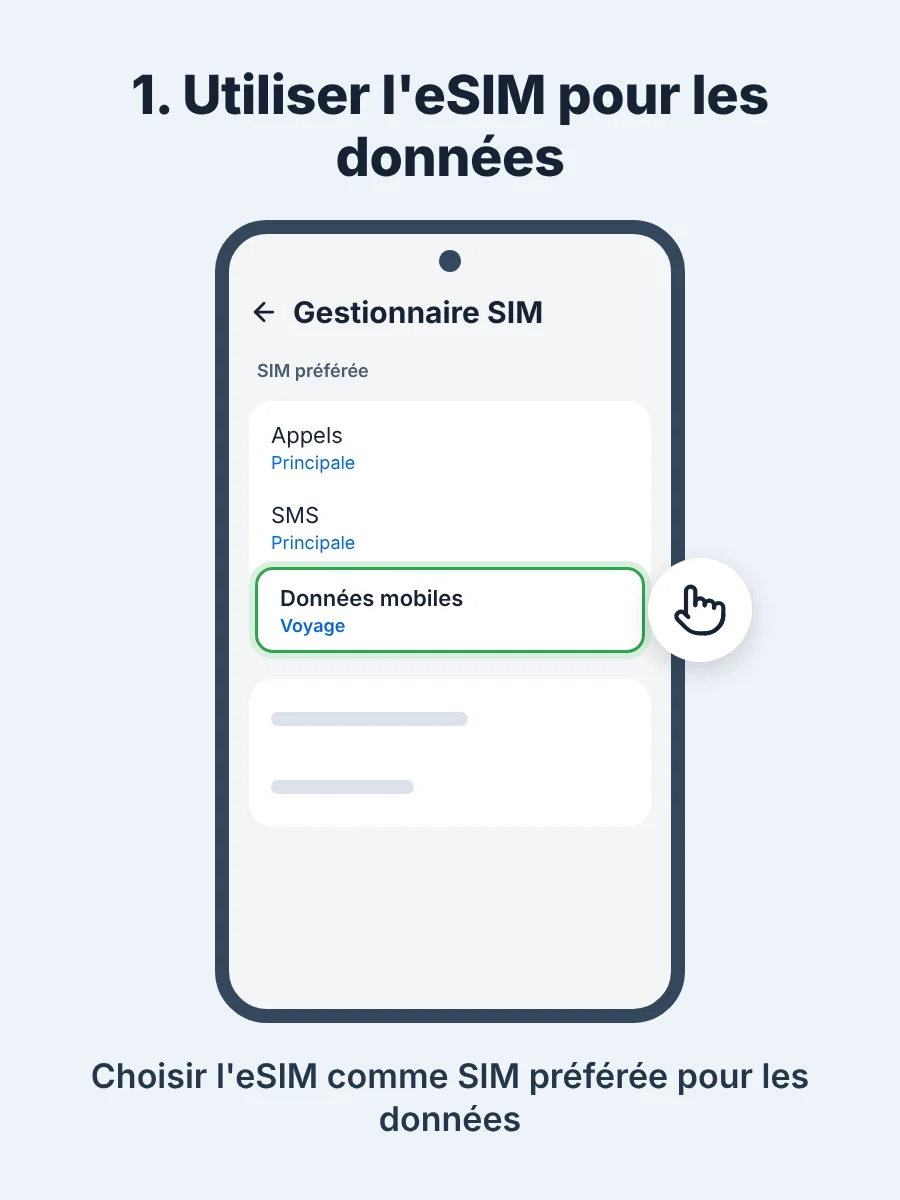
2. Activer le roaming des données sur l'eSIM
Paramètres > Connexions > Réseaux mobiles > Itinérance des données activée. Choisissez l'eSIM. Sur la SIM suisse, laissez le roaming des données désactivé.
3. Redémarrer ou choisir le réseau manuellement
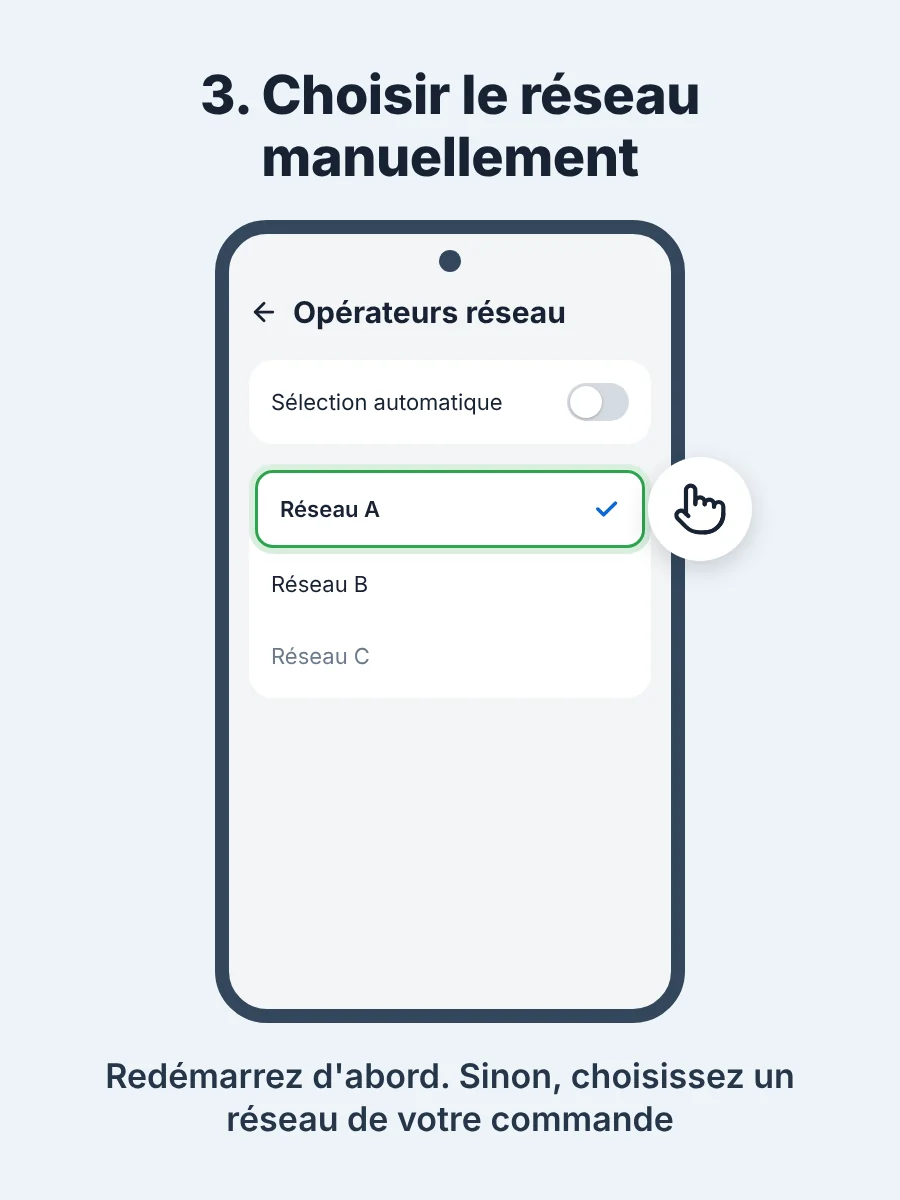
4. Saisir l'APN, seulement si nécessaire
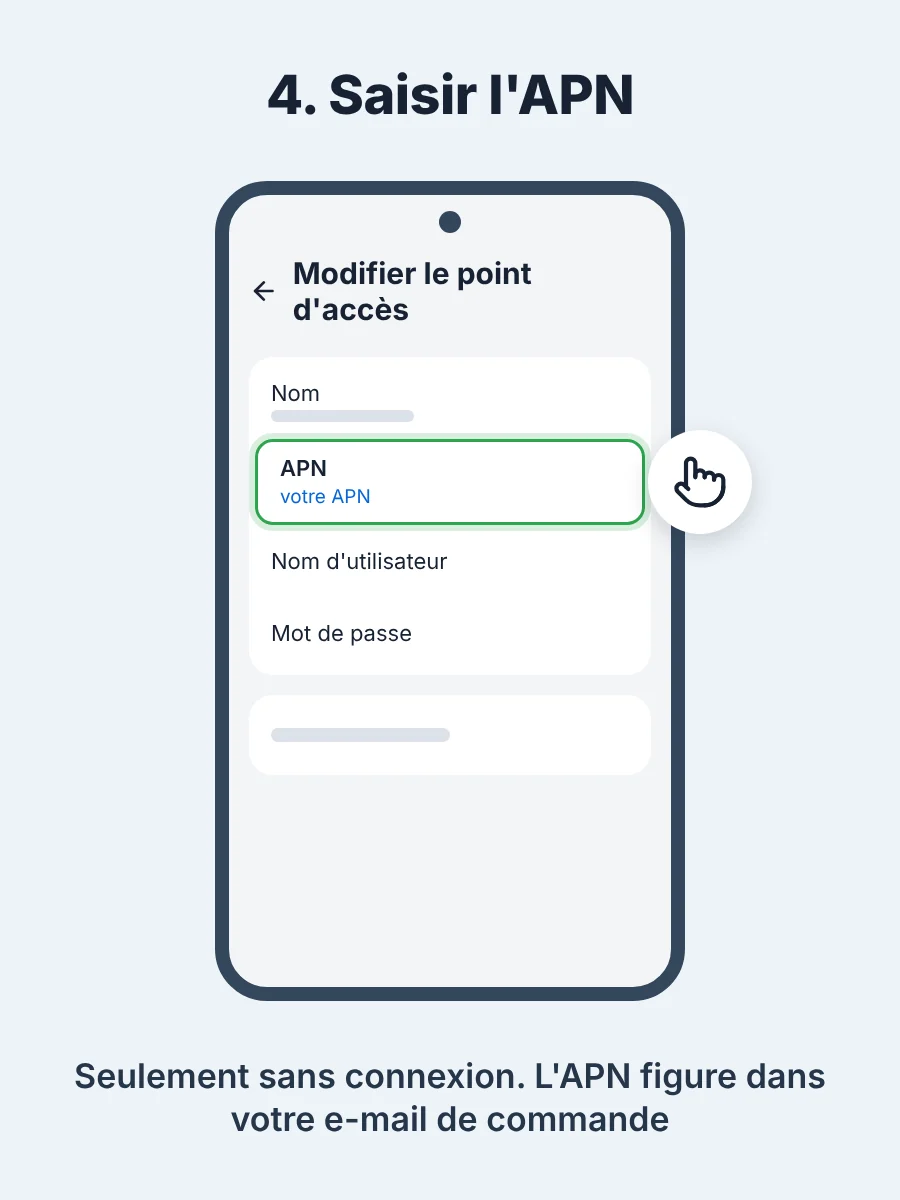
Réseaux et APN
Les réseaux figurent dans le nom du produit. Vous n'avez besoin d'un APN que si la connexion ne s'établit pas malgré les étapes 1 à 3. Vous le trouvez dans votre e-mail de commande.
DFAQ rapide
Mon numéro reste-t-il joignable, aussi sur WhatsApp ?
Oui. WhatsApp reste lié à votre numéro habituel, même si les données passent par l'eSIM. Votre SIM suisse reste active dans le téléphone, les appels et SMS arrivent toujours. Le coût d'un appel à l'étranger dépend de votre abonnement suisse. Sur la SIM suisse, laissez le roaming des données désactivé.
Que faire si le volume de données est épuisé ?
Aucun frais supplémentaire, vous ne pouvez pas dépasser. Si vous avez besoin de plus de données, achetez un nouveau forfait. Il s'agit toujours d'une nouvelle eSIM avec son propre code QR, pas d'une recharge. Le solde restant s'affiche sous Consulter le solde.
Que se passe-t-il si je supprime l'eSIM ?
Une eSIM supprimée ne peut souvent pas être réinstallée. Supprimez-la donc seulement après votre voyage.
Comment vous contacter ?
Écrivez à [email protected], idéalement avec votre numéro de commande. Nous répondons en général dans les 24 heures les jours ouvrables.
eSIMProfi24 est une offre de Ochsenbein electronics, Diemerswil.